
Extensão do Chrome para Legendagem de Eventos (IA no Dispositivo)
 Saamer Mansoor••Atualizado em 26 de setembro de 2026
Solução de legendagem ao vivo multiplataforma para o Google Chrome no Windows ou Mac
A Extensão do Chrome Conference Captioning oferece legendas ao
vivo com IA no próprio dispositivo para eventos ao vivo, sem
exigir um dispositivo Apple. Essa solução é ideal para
profissionais de AV e organizadores de eventos que precisam de um
fluxo de trabalho de legendagem rápido, confiável e de baixa
latência no Windows. Recomendamos usar nosso aplicativo nativo em
sistemas Apple, já que ele aproveita o Neural Engine/NPU.
Usando
o microfone ou a entrada de áudio do seu computador, a extensão
captura a fala e entrega legendas ao vivo altamente precisas
diretamente na transmissão do seu evento. O aplicativo do Chrome
até mistura qualquer áudio reproduzido por um vídeo com o que ele
capta do seu microfone!
Quando Usar Esta Configuração:
- Você está realizando eventos em Windows ou em hardware que não é da Apple
- Você precisa de legendas em tempo real com latência mínima
- Você quer que o reconhecimento de voz seja executado no seu próprio computador em vez de em um serviço de voz na nuvem
- Você quer testar primeiro: há um teste gratuito do Premium, sem precisar de cartão de crédito
Guia de Configuração Passo a Passo:
1. Instale a Extensão do Chrome
-
Instale a extensão pela página do ConferenceCaptioning na Chrome Web Store. O modelo de voz padrão já vem incluído, então você não precisa baixar mais nada para começar.
-
Depois de instalada, clique no ícone de Extensões (a peça de quebra-cabeça) e fixe o «ConferenceCaptioning» para tê-lo sempre a um clique de distância

2. Escolha sua Transmissão de Legendas (Gratuita ou Premium)
Todo evento precisa de um nome de transmissão. Os participantes abrem https://deafassistant.com/{StreamName} (com o nome da sua transmissão no lugar de {StreamName}) para ler as legendas, ou escaneiam o QR code que a extensão mostra. Com a extensão instalada, clique no ícone dela e depois em Change (Alterar), ao lado do nome da transmissão. Isso abre a página do painel, onde você escolhe uma de duas opções:
- Transmissão Premium (recomendada para eventos reais): clique em Activate Premium Stream (Ativar transmissão Premium). O painel faz o seu login, ativa a sua transmissão Premium e a vincula à extensão. Você pode começar com um teste gratuito, sem precisar de cartão de crédito. O Premium oferece a sua própria transmissão, os modelos de voz ultra precisos e extras como as perguntas da plateia.
- Transmissão gratuita (somente para testes): clique em Generate Free Stream (Gerar transmissão gratuita) para obter um nome de transmissão na hora, sem conta. As transmissões gratuitas servem para experimentar e têm tempo de uso limitado. Existe um número limitado delas, então outra pessoa pode estar usando a mesma transmissão gratuita ao mesmo tempo. Não use uma para um evento ao vivo.
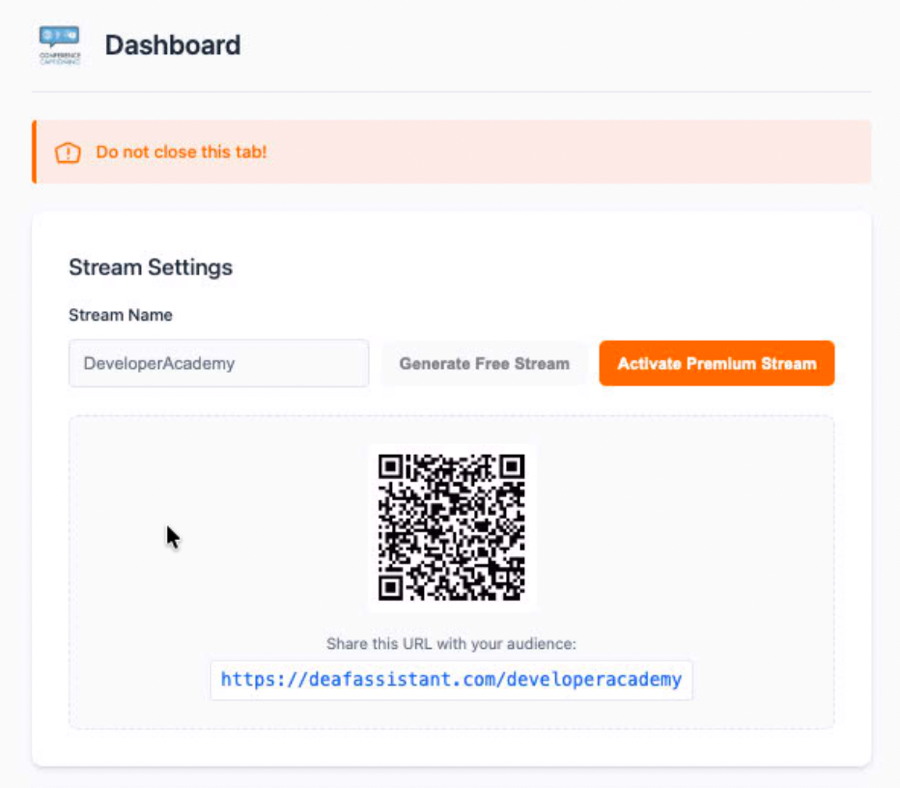
O painel também mostra o QR code e o link (por exemplo, deafassistant.com/suatransmissao) para compartilhar com a sua plateia. Ele é atualizado sempre que você troca de transmissão.
3. Inicie a Legendagem e Conceda a Permissão de Microfone
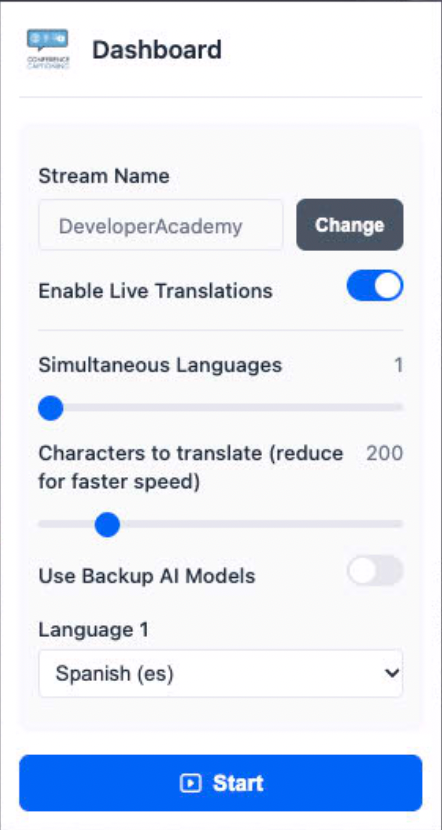
- Abra a página que você quer legendar (o vídeo ou os slides do seu evento), clique no ícone do ConferenceCaptioning e pressione Start (Iniciar). A janela pequena também permite ativar as traduções ao vivo e escolher os idiomas.
- A extensão abre uma aba fixada chamada painel, com o aviso «Do not close this tab!» (Não feche esta aba!). A legendagem roda nesta aba, então deixe-a aberta durante todo o evento
- Na primeira vez, o Chrome solicita acesso ao microfone. Clique em «Permitir ao visitar o site» para que a extensão possa misturar o seu microfone com o áudio reproduzido na aba
- Se você pressionar Bloquear por engano, clique nos três pontos à direita do ícone fixado do ConferenceCaptioning → Ver Permissões do Site → Microfone → Permitir. Isso salvará automaticamente

4. Confira o que a Sua Plateia Vê
-
Abra a página da sua transmissão:
https://deafassistant.com/{StreamName} (ou escaneie o QR code exibido no painel da extensão) - Fale, ou reproduza áudio na aba que está sendo legendada. As legendas aparecem em instantes na página que você está legendando e na página da transmissão que os participantes veem.
- Clique no botão «Mostrar Legendas» na página da transmissão para ver exatamente o que os participantes veem. Compartilhe o link da transmissão ou o QR code com a sua plateia.
- Para encerrar, clique no ícone da extensão e pressione Parar.
Escolhendo um Modelo de Reconhecimento de Voz
A extensão inclui vários modelos de reconhecimento de voz que rodam no próprio dispositivo. Role a página do painel até «Speech Recognition Model» (Modelo de reconhecimento de voz) e escolha um. Se você o trocar durante a legendagem, pare e inicie a legendagem novamente para que a mudança tenha efeito. As legendas vêm com pontuação adicionada automaticamente, então o que a sua plateia lê parece frases de verdade, e não um fluxo de palavras em minúsculas.
- Speed (padrão, gratuito): integrado, sem download e funciona em qualquer computador. Ideal para baixa latência.
- Accuracy (inglês, Premium): nosso modelo ultra preciso, com pontuação integrada. É um download único de cerca de 660 MB que o Chrome guarda para a próxima vez.
- Multilingual (Premium): reconhecimento ultra preciso de 13 idiomas (inglês, francês, alemão, espanhol, italiano, português, holandês, polonês, russo, ucraniano, japonês, coreano e chinês). É um download único de cerca de 930 MB. Escolha o idioma falado para que as legendas e as traduções saibam o que está sendo dito.
- Nano (gratuito): usa a IA integrada do Chrome, em versões recentes do Chrome que a suportam. Pode exigir uma etapa de ativação única e o download do modelo pelo próprio Chrome.
Os modelos Accuracy e Multilingual só estão disponíveis com uma transmissão Premium, e você pode ativar o Premium como teste gratuito sem cartão de crédito (veja o passo 2).
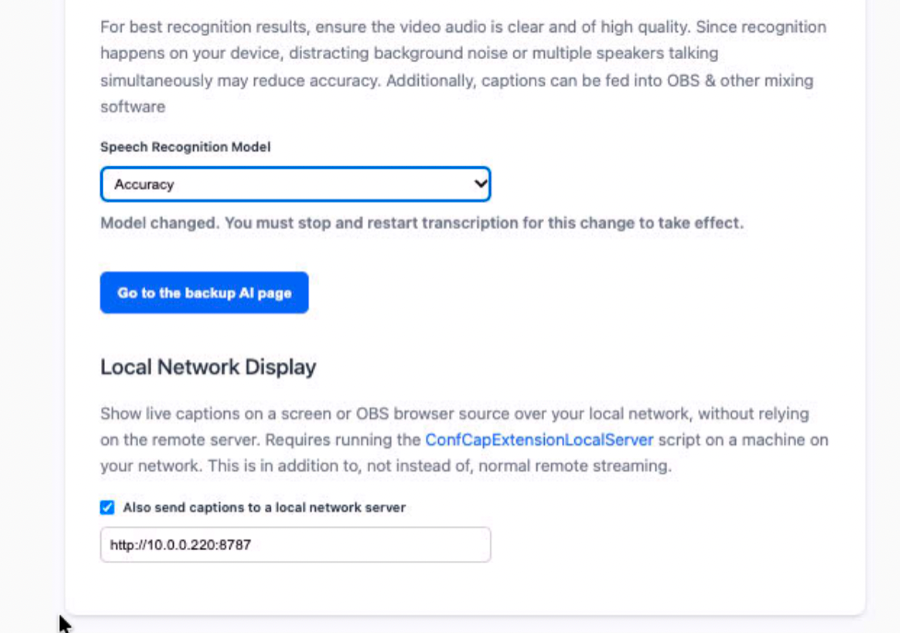
Baixar um modelo é uma etapa única e exige conexão com a internet. O seu áudio nunca é enviado: o reconhecimento de voz roda no seu computador, e apenas o texto das legendas resultante é enviado para que a sua plateia possa lê-lo.
Exibindo Legendas em uma Tela ou no OBS (Local Network Display)
Você também pode enviar as legendas para um pequeno servidor na sua própria rede, além da transmissão normal. Isso permite exibi-las em uma TV, em um monitor de retorno ou como fonte de navegador no OBS, sem depender da conexão com a internet para essa exibição. Ative «Local Network Display» mais abaixo na página do painel (veja a captura de tela acima) e informe o endereço do seu servidor. O servidor complementar é um script gratuito: ConfCapExtensionLocalServer. Ele não tem login, então use-o somente em uma rede confiável.
Novidades (Setembro de 2026)
- Novos modelos de voz ultra precisos: Accuracy e Multilingual (Premium, com teste gratuito disponível)
- Seletor de idioma falado para legendas e traduções multilíngues
- Pontuação automática nas legendas, e legendas divididas em pausas naturais para que as palavras não sejam cortadas ao meio
- Local Network Display para TVs e OBS
- Ativação Premium com um clique e gerador de transmissões gratuitas de teste no painel
- Correções de estabilidade para eventos longos e downloads de modelos
Como Funciona Durante um Evento
- A extensão captura o áudio do seu dispositivo (microfone ou áudio do sistema roteado)
- A IA processa a fala localmente (no dispositivo); apenas o texto das legendas é enviado para a página da sua transmissão
-
As legendas aparecem:
- Em uma pré-visualização sobre a página que está sendo legendada
- Na página da transmissão ao vivo quando você clica em «Mostrar Legendas»
Isso permite que as equipes de AV:
- Monitorem as legendas em tempo real para garantir que seus sistemas estejam configurados corretamente
- Garantam a conformidade de acessibilidade para os participantes
Boas Práticas para Profissionais de AV
- Use uma entrada de áudio direta (por meio de mesa de som ou interface) em vez do microfone ambiente sempre que possível
- Teste os níveis de áudio antes do evento para melhorar a precisão
- Mantenha a página «Do not close this tab!» aberta e deixe o Chrome em execução durante todo o evento
- Use um computador dedicado como máquina de legendagem em eventos grandes
Dicas de Solução de Problemas
- Nenhuma legenda aparecendo → Verifique se o nome da sua transmissão corresponde exatamente
- Baixa precisão → Verifique a qualidade da entrada do microfone e o ruído de fundo
- Nenhum som captado → Verifique se o microfone está permitido (passo 3) e se há realmente áudio sendo reproduzido na aba de onde você iniciou
- O download de um modelo trava → Verifique sua conexão com a internet e o espaço livre em disco, ou volte ao modelo Speed padrão
- Mudou uma configuração e nada aconteceu → Pare e inicie a legendagem novamente; as mudanças de modelo valem a partir do próximo início
- Qualquer outra coisa → Basta usar a opção de chat no nosso site para suporte ao vivo durante o evento
Por Que Usar o Conference Captioning (IA no Dispositivo)?
- ✅ Funciona em Windows e Mac
- ✅ O reconhecimento de voz roda no seu computador, não na nuvem
- ✅ Teste gratuito do Premium, sem cartão de crédito
- ✅ Baixa latência para eventos ao vivo
- ✅ Fácil integração aos fluxos de trabalho de AV existentes
- ✅ Escalável para conferências, locais de culto e eventos corporativos

A IA no dispositivo no seu navegador é só o começo.
O mesmo motor de IA no dispositivo por trás desta extensão roda a plataforma completa do ConferenceCaptioning — sem necessidade de conexão com a internet, mesmo para tradução. Se você tem curiosidade sobre até onde vai a capacidade offline, pergunte diretamente para a gente.
Artigos Relacionados
Zero-Downtime Live Captions: How to Setup Hot-Failover Redundancy for Live Events
Ensure your captions never go down during critical live broadcasts with our robust hot-failover redundancy architecture.
How to Build a Local Translation Server on Mac Mini | Real-Time On-Device AI
Everything you need to know about setting up a dedicated Mac Mini to act as your local, zero-latency event translation server.