
Estensione Chrome di Conference Captioning (IA sul Dispositivo per Eventi)
 Saamer Mansoor••Aggiornato il 26 settembre 2026
Soluzione di sottotitolazione live multipiattaforma per Google Chrome su Windows o Mac
L'estensione Chrome di Conference Captioning abilita sottotitoli
live in tempo reale con IA sul dispositivo per eventi dal vivo,
senza richiedere un dispositivo Apple. Questa soluzione è ideale
per i professionisti AV e gli organizzatori di eventi che hanno
bisogno di un flusso di lavoro di sottotitolazione veloce,
affidabile e a bassa latenza su Windows. Consigliamo di usare la
nostra app nativa sui sistemi Apple, poiché sfrutta il Neural
Engine/NPU.
Utilizzando il microfono o il feed audio del tuo
computer, l'estensione cattura il parlato e fornisce sottotitoli
live estremamente accurati direttamente sul flusso del tuo evento.
L'app Chrome mixa persino l'audio riprodotto da un video con
quello che sente dal tuo microfono!
Quando Usare Questa Configurazione:
- Stai organizzando eventi su Windows o su hardware non Apple
- Hai bisogno di sottotitoli in tempo reale con latenza minima
- Vuoi che il riconoscimento vocale venga eseguito sul tuo computer invece che su un servizio vocale nel cloud
- Vuoi provarlo prima: è disponibile una prova gratuita di Premium, senza carta di credito
Guida alla Configurazione Passo per Passo:
1. Installa l'Estensione Chrome
-
Installa l'estensione dalla pagina di ConferenceCaptioning sul Chrome Web Store. Il modello vocale predefinito è incluso, quindi non devi scaricare nient'altro per iniziare.
-
Una volta installata, clicca sull'icona delle Estensioni (il pezzo di puzzle) e fissa «ConferenceCaptioning» per averla sempre a portata di clic

2. Scegli il Tuo Stream di Sottotitoli (Gratuito o Premium)
Ogni evento ha bisogno di un nome di stream. I partecipanti aprono https://deafassistant.com/{StreamName} (con il nome del tuo stream al posto di {StreamName}) per leggere i sottotitoli, oppure scansionano il codice QR che ti mostra l'estensione. Una volta installata l'estensione, clicca sulla sua icona e poi su Change (Cambia) accanto al nome dello stream. Si apre la pagina della dashboard, dove scegli una delle due opzioni:
- Stream Premium (consigliato per gli eventi reali): clicca su Activate Premium Stream (Attiva stream Premium). La dashboard ti fa accedere, attiva il tuo stream Premium e lo collega all'estensione. Puoi iniziare con una prova gratuita, senza bisogno di carta di credito. Premium ti offre uno stream tutto tuo, i modelli vocali ultra precisi ed extra come le domande del pubblico.
- Stream gratuito (solo per test): clicca su Generate Free Stream (Genera stream gratuito) per ottenere subito un nome di stream, senza account. Gli stream gratuiti servono per fare prove e hanno un tempo di utilizzo limitato. Ne esiste un numero limitato, quindi qualcun altro potrebbe usare lo stesso stream gratuito nello stesso momento. Non usarne uno per un evento dal vivo.
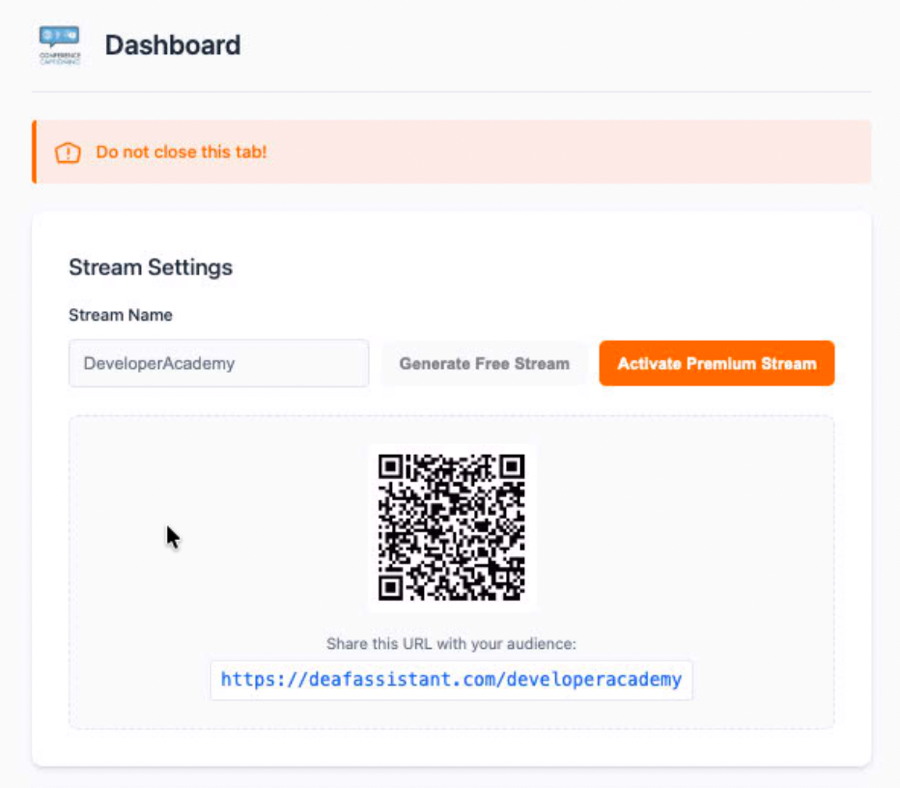
La dashboard mostra anche il codice QR e il link (per esempio deafassistant.com/iltuostream) da condividere con il tuo pubblico. Si aggiorna ogni volta che cambi stream.
3. Avvia i Sottotitoli e Concedi il Permesso per il Microfono
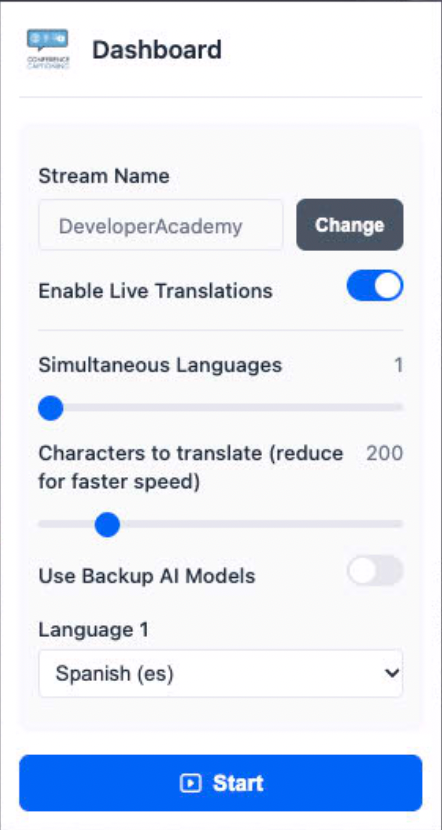
- Apri la pagina che vuoi sottotitolare (il video o le slide del tuo evento), clicca sull'icona di ConferenceCaptioning e premi Start (Avvia). La piccola finestra ti permette anche di attivare le traduzioni dal vivo e scegliere le lingue.
- L'estensione apre una scheda fissata chiamata dashboard, con l'avviso «Do not close this tab!» (Non chiudere questa scheda!). I sottotitoli funzionano in questa scheda, quindi lasciala aperta per tutta la durata dell'evento
- La prima volta, Chrome chiede l'accesso al microfono. Clicca su «Consenti durante la visita al sito» in modo che l'estensione possa mixare il tuo microfono con l'audio riprodotto nella scheda
- Se premi Nega per errore, clicca sui tre puntini a destra dell'icona fissata di ConferenceCaptioning → Visualizza Permessi del Sito → Microfono → Consenti. Il salvataggio è automatico

4. Verifica Cosa Vede il Tuo Pubblico
-
Apri la pagina del tuo stream:
https://deafassistant.com/{StreamName} (oppure scansiona il codice QR mostrato nella dashboard dell'estensione) - Parla, oppure riproduci dell'audio nella scheda che stai sottotitolando. I sottotitoli compaiono in un attimo sulla pagina che stai sottotitolando e sulla pagina dello stream che vedono i partecipanti.
- Clicca sul pulsante «Mostra Sottotitoli» nella pagina dello stream per vedere esattamente ciò che vedono i partecipanti. Condividi il link dello stream o il codice QR con il tuo pubblico.
- Per terminare, clicca sull'icona dell'estensione e premi Interrompi.
Scegliere un Modello di Riconoscimento Vocale
L'estensione include diversi modelli di riconoscimento vocale che funzionano sul dispositivo. Scorri in basso nella pagina della dashboard fino a «Speech Recognition Model» (Modello di riconoscimento vocale) e scegline uno. Se lo cambi mentre i sottotitoli sono attivi, interrompili e riavviali perché la modifica abbia effetto. I sottotitoli includono una punteggiatura aggiunta automaticamente, così ciò che legge il tuo pubblico sembra fatto di frasi vere e non di un flusso di parole in minuscolo.
- Speed (predefinito, gratuito): integrato, nessun download, funziona su qualsiasi computer. Ideale per la bassa latenza.
- Accuracy (inglese, Premium): il nostro modello ultra preciso, con punteggiatura integrata. È un download una tantum di circa 660 MB che Chrome conserva per la volta successiva.
- Multilingual (Premium): riconoscimento ultra preciso di 13 lingue (inglese, francese, tedesco, spagnolo, italiano, portoghese, olandese, polacco, russo, ucraino, giapponese, coreano e cinese). È un download una tantum di circa 930 MB. Scegli la lingua parlata in modo che sottotitoli e traduzioni sappiano cosa viene detto.
- Nano (gratuito): usa l'IA integrata di Chrome, nelle versioni recenti di Chrome che la supportano. Può richiedere un passaggio di attivazione una tantum e il download del modello da parte di Chrome.
I modelli Accuracy e Multilingual sono disponibili solo con uno stream Premium, e puoi attivare Premium come prova gratuita senza carta di credito (vedi il passo 2).
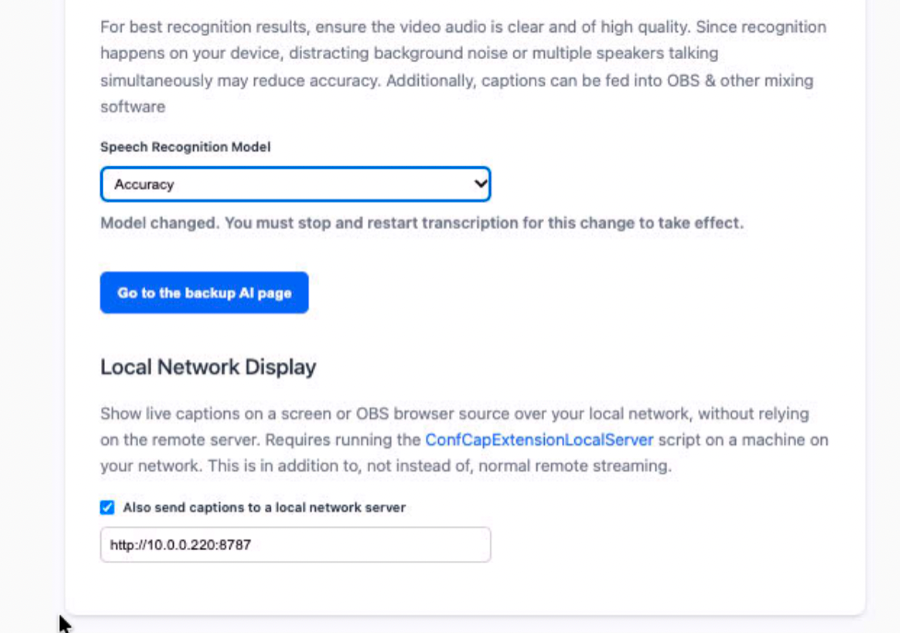
Scaricare un modello è un passaggio una tantum e richiede una connessione a internet. Il tuo audio non viene mai caricato: il riconoscimento vocale funziona sul tuo computer e viene inviato solo il testo dei sottotitoli risultante, affinché il tuo pubblico possa leggerlo.
Mostrare i Sottotitoli su uno Schermo o in OBS (Local Network Display)
Puoi anche inviare i sottotitoli a un piccolo server sulla tua rete, oltre al normale stream. Questo ti permette di mostrarli su un televisore, un monitor di controllo o come sorgente browser in OBS, senza dipendere dalla connessione a internet per quello schermo. Attiva «Local Network Display» più in basso nella pagina della dashboard (vedi lo screenshot qui sopra) e inserisci l'indirizzo del tuo server. Il server complementare è uno script gratuito: ConfCapExtensionLocalServer. Non ha alcun login, quindi usalo solo su una rete fidata.
Novità (Settembre 2026)
- Nuovi modelli vocali ultra precisi: Accuracy e Multilingual (Premium, prova gratuita disponibile)
- Selettore della lingua parlata per sottotitoli e traduzioni multilingue
- Punteggiatura automatica nei sottotitoli, e sottotitoli suddivisi nelle pause naturali in modo che le parole non vengano tagliate a metà
- Local Network Display per televisori e OBS
- Attivazione Premium con un clic e generatore di stream gratuiti di prova nella dashboard
- Correzioni di stabilità per eventi lunghi e download dei modelli
Come Funziona Durante un Evento
- L'estensione cattura l'audio dal tuo dispositivo (microfono o audio di sistema instradato)
- L'IA elabora il parlato localmente (sul dispositivo); solo il testo dei sottotitoli viene inviato alla pagina del tuo stream
-
I sottotitoli compaiono:
- In un'anteprima sopra la pagina sottotitolata
- Sulla pagina dello stream dal vivo quando clicchi su «Mostra Sottotitoli»
Questo permette ai team AV di:
- Monitorare i sottotitoli in tempo reale per assicurarsi che i sistemi siano configurati correttamente
- Garantire la conformità all'accessibilità per i partecipanti
Best Practice per i Professionisti AV
- Usa un ingresso audio diretto (tramite mixer o interfaccia) invece del microfono ambientale quando possibile
- Testa i livelli audio prima dell'evento per migliorare la precisione
- Tieni aperta la pagina «Do not close this tab!» e lascia Chrome in esecuzione per tutta la durata dell'evento
- Usa un computer dedicato come macchina per i sottotitoli negli eventi di grandi dimensioni
Suggerimenti per la Risoluzione dei Problemi
- Nessun sottotitolo visibile → Verifica che il nome del tuo stream corrisponda esattamente
- Bassa precisione → Controlla la qualità dell'ingresso del microfono e il rumore di fondo
- Nessun suono rilevato → Verifica che il microfono sia consentito (passo 3) e che l'audio venga effettivamente riprodotto nella scheda da cui hai avviato
- Il download di un modello si blocca → Controlla la connessione a internet e lo spazio libero su disco, oppure torna al modello Speed predefinito
- Hai cambiato un'impostazione e non è successo nulla → Interrompi e riavvia i sottotitoli; le modifiche al modello si applicano al successivo avvio
- Qualsiasi altra cosa → Usa semplicemente la chat sul nostro sito web per l'assistenza dal vivo durante l'evento
Perché Usare Conference Captioning (IA sul Dispositivo)?
- ✅ Funziona su Windows e Mac
- ✅ Il riconoscimento vocale funziona sul tuo computer, non nel cloud
- ✅ Prova gratuita di Premium, senza carta di credito
- ✅ Bassa latenza per gli eventi dal vivo
- ✅ Facile integrazione nei flussi di lavoro AV esistenti
- ✅ Scalabile per conferenze, luoghi di culto ed eventi aziendali

L'IA sul dispositivo nel tuo browser è solo l'inizio.
Lo stesso motore sul dispositivo dietro questa estensione alimenta l'intera piattaforma ConferenceCaptioning — senza bisogno di connessione internet, nemmeno per la traduzione. Se sei curioso di sapere fin dove arriva la capacità offline, chiedicelo direttamente.
Articoli Correlati
Zero-Downtime Live Captions: How to Setup Hot-Failover Redundancy for Live Events
Ensure your captions never go down during critical live broadcasts with our robust hot-failover redundancy architecture.
How to Build a Local Translation Server on Mac Mini | Real-Time On-Device AI
Everything you need to know about setting up a dedicated Mac Mini to act as your local, zero-latency event translation server.