
Extension Chrome de Conference Captioning (IA sur l'Appareil pour Événements)
 Saamer Mansoor••Mis à jour le 26 septembre 2026
Solution de sous-titrage en direct multiplateforme pour Google Chrome sur Windows ou Mac
L'extension Chrome de Conference Captioning permet un
sous-titrage IA sur l'appareil en temps réel pour les
événements en direct, sans nécessiter d'appareil Apple. Cette
solution est idéale pour les professionnels de l'AV et les
organisateurs d'événements qui ont besoin d'un flux de
sous-titrage rapide, fiable et à faible latence sous Windows.
Nous recommandons d'utiliser notre application native sur les
systèmes Apple, car elle tire parti du Neural Engine/NPU.
En
utilisant le microphone ou l'entrée audio de votre ordinateur,
l'extension capture la parole et diffuse des sous-titres en
direct très précis directement sur la diffusion de votre
événement. L'application Chrome mélange même l'audio joué par
une vidéo avec ce qu'elle capte de votre microphone !
Quand Utiliser Cette Configuration :
- Vous organisez des événements sous Windows ou sur du matériel non Apple
- Vous avez besoin de sous-titres en temps réel avec une latence minimale
- Vous voulez que la reconnaissance vocale s'exécute sur votre propre ordinateur plutôt que sur un service vocal dans le cloud
- Vous voulez d'abord essayer : un essai gratuit de Premium est disponible, sans carte bancaire
Guide de Configuration Étape par Étape :
1. Installez l'Extension Chrome
-
Installez l'extension depuis la page ConferenceCaptioning du Chrome Web Store. Le modèle vocal par défaut est inclus, vous n'avez donc rien d'autre à télécharger pour commencer.
-
Une fois l'installation terminée, cliquez sur l'icône Extensions (la pièce de puzzle) et épinglez « ConferenceCaptioning » pour l'avoir toujours à portée de clic

2. Choisissez Votre Diffusion de Sous-titrage (Gratuite ou Premium)
Chaque événement a besoin d'un nom de diffusion. Les participants ouvrent https://deafassistant.com/{StreamName} (avec le nom de votre diffusion à la place de {StreamName}) pour lire les sous-titres, ou scannent le code QR que vous montre l'extension. Une fois l'extension installée, cliquez sur son icône, puis sur Change (Modifier) à côté du nom de la diffusion. Cela ouvre la page du tableau de bord, où vous choisissez l'une des deux options :
- Diffusion Premium (recommandée pour les vrais événements) : cliquez sur Activate Premium Stream (Activer la diffusion Premium). Le tableau de bord vous connecte, active votre diffusion Premium et la relie à l'extension. Vous pouvez commencer par un essai gratuit, sans carte bancaire. Premium vous donne votre propre diffusion, les modèles vocaux ultra-précis et des extras comme les questions du public.
- Diffusion gratuite (pour les tests uniquement) : cliquez sur Generate Free Stream (Générer une diffusion gratuite) pour obtenir immédiatement un nom de diffusion, sans compte. Les diffusions gratuites servent à essayer et ont une durée d'utilisation limitée. Leur nombre est limité, il se peut donc que quelqu'un d'autre utilise la même diffusion gratuite en même temps. N'en utilisez pas pour un événement en direct.
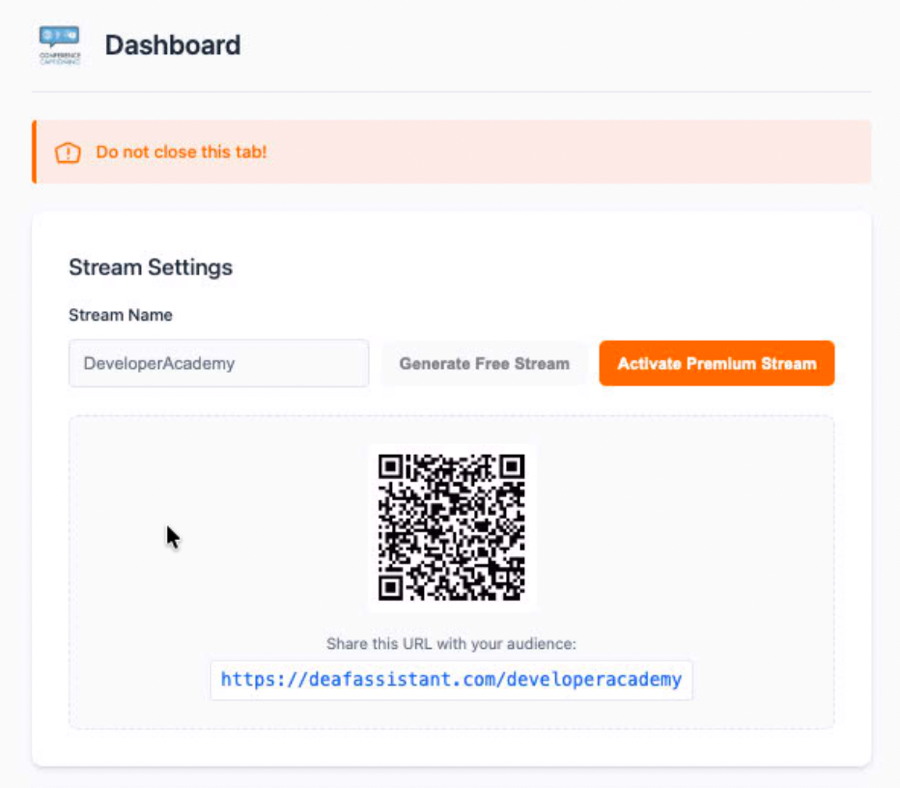
Le tableau de bord affiche aussi le code QR et le lien (par exemple deafassistant.com/votrediffusion) à partager avec votre public. Il se met à jour chaque fois que vous changez de diffusion.
3. Démarrez le Sous-titrage et Accordez l'Autorisation du Microphone
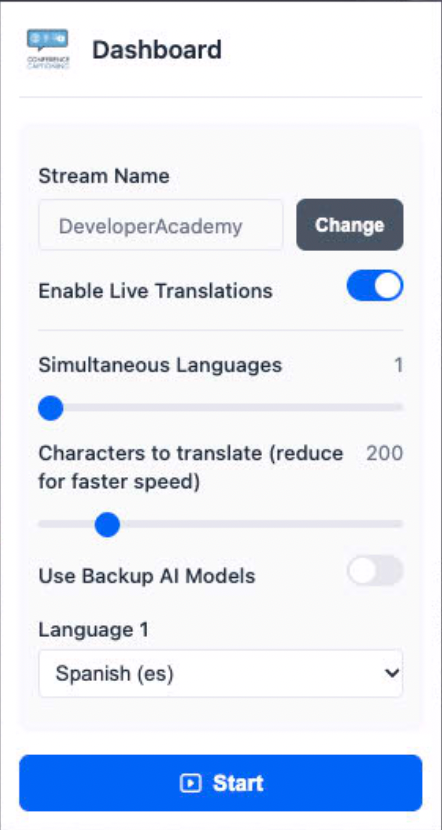
- Ouvrez la page que vous voulez sous-titrer (la vidéo ou les diapositives de votre événement), cliquez sur l'icône ConferenceCaptioning et appuyez sur Start (Démarrer). La petite fenêtre permet aussi d'activer les traductions en direct et de choisir les langues.
- L'extension ouvre un onglet épinglé appelé tableau de bord, avec l'avertissement « Do not close this tab! » (Ne fermez pas cet onglet !). Le sous-titrage s'exécute dans cet onglet, laissez-le donc ouvert pendant tout l'événement
- La première fois, Chrome demande l'accès au microphone. Cliquez sur « Autoriser pendant la visite du site » pour que l'extension puisse mélanger votre microphone avec l'audio lu dans l'onglet
- Si vous cliquez sur Refuser par erreur, cliquez sur les trois points à droite de l'épingle ConferenceCaptioning → Afficher les Autorisations du Site → Microphone → Autoriser. Cela sera enregistré automatiquement

4. Vérifiez ce que Voit Votre Public
-
Ouvrez la page de votre diffusion :
https://deafassistant.com/{StreamName} (ou scannez le code QR affiché sur le tableau de bord de l'extension) - Parlez, ou lancez de l'audio dans l'onglet sous-titré. Les sous-titres apparaissent en un instant sur la page que vous sous-titrez, et sur la page de la diffusion que voient vos participants.
- Cliquez sur le bouton « Afficher les Sous-titres » de la page de la diffusion pour voir exactement ce que voient les participants. Partagez le lien de la diffusion ou le code QR avec votre public.
- Pour terminer, cliquez sur l'icône de l'extension et appuyez sur Arrêter.
Choisir un Modèle de Reconnaissance Vocale
L'extension inclut plusieurs modèles de reconnaissance vocale qui s'exécutent sur l'appareil. Faites défiler la page du tableau de bord jusqu'à « Speech Recognition Model » (Modèle de reconnaissance vocale) et choisissez-en un. Si vous le changez pendant le sous-titrage, arrêtez puis redémarrez le sous-titrage pour que le changement prenne effet. Les sous-titres reçoivent une ponctuation ajoutée automatiquement : ce que lit votre public ressemble à de vraies phrases, et non à un flux de mots en minuscules.
- Speed (par défaut, gratuit) : intégré, sans téléchargement, et fonctionne sur n'importe quel ordinateur. Idéal pour une faible latence.
- Accuracy (anglais, Premium) : notre modèle ultra-précis, avec ponctuation intégrée. C'est un téléchargement unique d'environ 660 Mo que Chrome conserve pour la prochaine fois.
- Multilingual (Premium) : reconnaissance ultra-précise de 13 langues (anglais, français, allemand, espagnol, italien, portugais, néerlandais, polonais, russe, ukrainien, japonais, coréen et chinois). C'est un téléchargement unique d'environ 930 Mo. Choisissez la langue parlée pour que les sous-titres et les traductions sachent ce qui est dit.
- Nano (gratuit) : utilise l'IA intégrée de Chrome, sur les versions récentes de Chrome qui la prennent en charge. Elle peut nécessiter une étape d'activation unique et le téléchargement du modèle propre à Chrome.
Les modèles Accuracy et Multilingual ne sont disponibles qu'avec une diffusion Premium, et vous pouvez activer Premium en essai gratuit sans carte bancaire (voir l'étape 2).
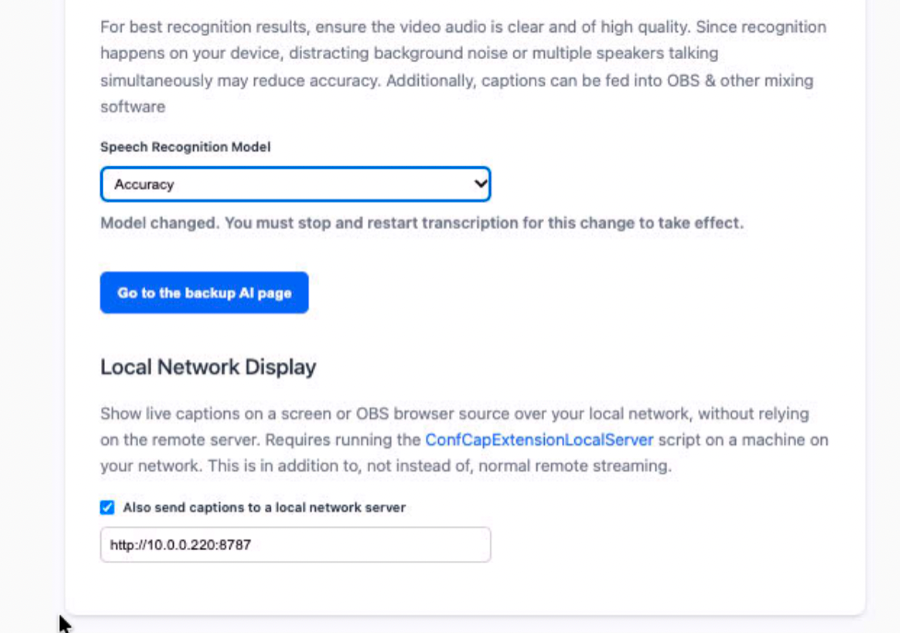
Le téléchargement d'un modèle est une étape unique et nécessite une connexion internet. Votre audio n'est jamais envoyé : la reconnaissance vocale s'exécute sur votre ordinateur, et seul le texte des sous-titres obtenu est envoyé pour que votre public puisse le lire.
Afficher les Sous-titres sur un Écran ou dans OBS (Local Network Display)
Vous pouvez aussi envoyer les sous-titres vers un petit serveur de votre propre réseau, en plus de la diffusion habituelle. Vous pouvez ainsi les afficher sur un téléviseur, un moniteur de contrôle ou comme source navigateur dans OBS, sans dépendre de la connexion internet pour cet affichage. Activez « Local Network Display » plus bas sur la page du tableau de bord (voir la capture d'écran ci-dessus) et saisissez l'adresse de votre serveur. Le serveur complémentaire est un script gratuit : ConfCapExtensionLocalServer. Il n'a pas d'authentification, à utiliser donc uniquement sur un réseau de confiance.
Nouveautés (Septembre 2026)
- Nouveaux modèles vocaux ultra-précis : Accuracy et Multilingual (Premium, essai gratuit disponible)
- Sélecteur de langue parlée pour les sous-titres et traductions multilingues
- Ponctuation automatique sur vos sous-titres, et découpage des sous-titres aux pauses naturelles pour ne pas couper les mots en deux
- Local Network Display pour les téléviseurs et OBS
- Activation Premium en un clic et générateur de diffusions gratuites de test dans le tableau de bord
- Correctifs de stabilité pour les longs événements et les téléchargements de modèles
Comment Ça Fonctionne Pendant un Événement
- L'extension capture l'audio de votre appareil (microphone ou audio système routé)
- L'IA traite la parole localement (sur l'appareil) ; seul le texte des sous-titres est envoyé à la page de votre diffusion
-
Les sous-titres apparaissent :
- Dans un aperçu superposé à la page sous-titrée
- Sur la page de la diffusion en direct lorsque vous cliquez sur « Afficher les Sous-titres »
Cela permet aux équipes AV de :
- Surveiller les sous-titres en temps réel pour s'assurer que leurs systèmes sont correctement configurés
- Garantir la conformité en matière d'accessibilité pour les participants
Bonnes Pratiques pour les Professionnels de l'AV
- Utilisez une entrée audio directe (via une table de mixage ou une interface) plutôt qu'un micro d'ambiance lorsque c'est possible
- Testez les niveaux audio avant l'événement pour améliorer la précision
- Gardez la page « Do not close this tab! » ouverte et laissez Chrome en cours d'exécution pendant tout l'événement
- Utilisez un ordinateur dédié comme machine de sous-titrage pour les grands événements
Conseils de Dépannage
- Aucun sous-titre n'apparaît → Vérifiez que le nom de votre diffusion correspond exactement
- Faible précision → Vérifiez la qualité de l'entrée du microphone et le bruit de fond
- Aucun son capté → Vérifiez que le microphone est autorisé (étape 3) et que de l'audio est bien lu dans l'onglet depuis lequel vous avez démarré
- Le téléchargement d'un modèle est bloqué → Vérifiez votre connexion internet et l'espace disque libre, ou revenez au modèle Speed par défaut
- Vous avez changé un réglage et rien ne s'est passé → Arrêtez puis redémarrez le sous-titrage ; les changements de modèle s'appliquent au prochain démarrage
- Autre chose → Utilisez simplement l'option de chat de notre site web pour une assistance en direct pendant l'événement
Pourquoi Utiliser Conference Captioning (IA sur l'Appareil) ?
- ✅ Fonctionne sous Windows et Mac
- ✅ La reconnaissance vocale s'exécute sur votre ordinateur, pas dans le cloud
- ✅ Essai gratuit de Premium, sans carte bancaire
- ✅ Faible latence pour les événements en direct
- ✅ Intégration facile aux flux de travail AV existants
- ✅ Évolutif pour les conférences, les lieux de culte et les événements d'entreprise

L'IA sur l'appareil dans votre navigateur n'est qu'un début.
Le même moteur sur l'appareil qui alimente cette extension propulse toute la plateforme ConferenceCaptioning — sans nécessiter de connexion internet, même pour la traduction. Si vous êtes curieux de savoir jusqu'où va la capacité hors ligne, demandez-nous directement.
Articles Connexes
Sous-titres en Direct Sans Interruption : Comment Configurer la Redondance avec Failover pour les Événements en Direct
Assurez-vous que vos sous-titres ne tombent jamais en panne pendant des diffusions en direct critiques grâce à notre architecture robuste de redondance avec failover.
Comment Créer un Serveur de Traduction Local sur un Mac Mini | IA sur l'Appareil en Temps Réel
Tout ce que vous devez savoir pour configurer un Mac Mini dédié comme votre serveur de traduction d'événements local et sans latence.